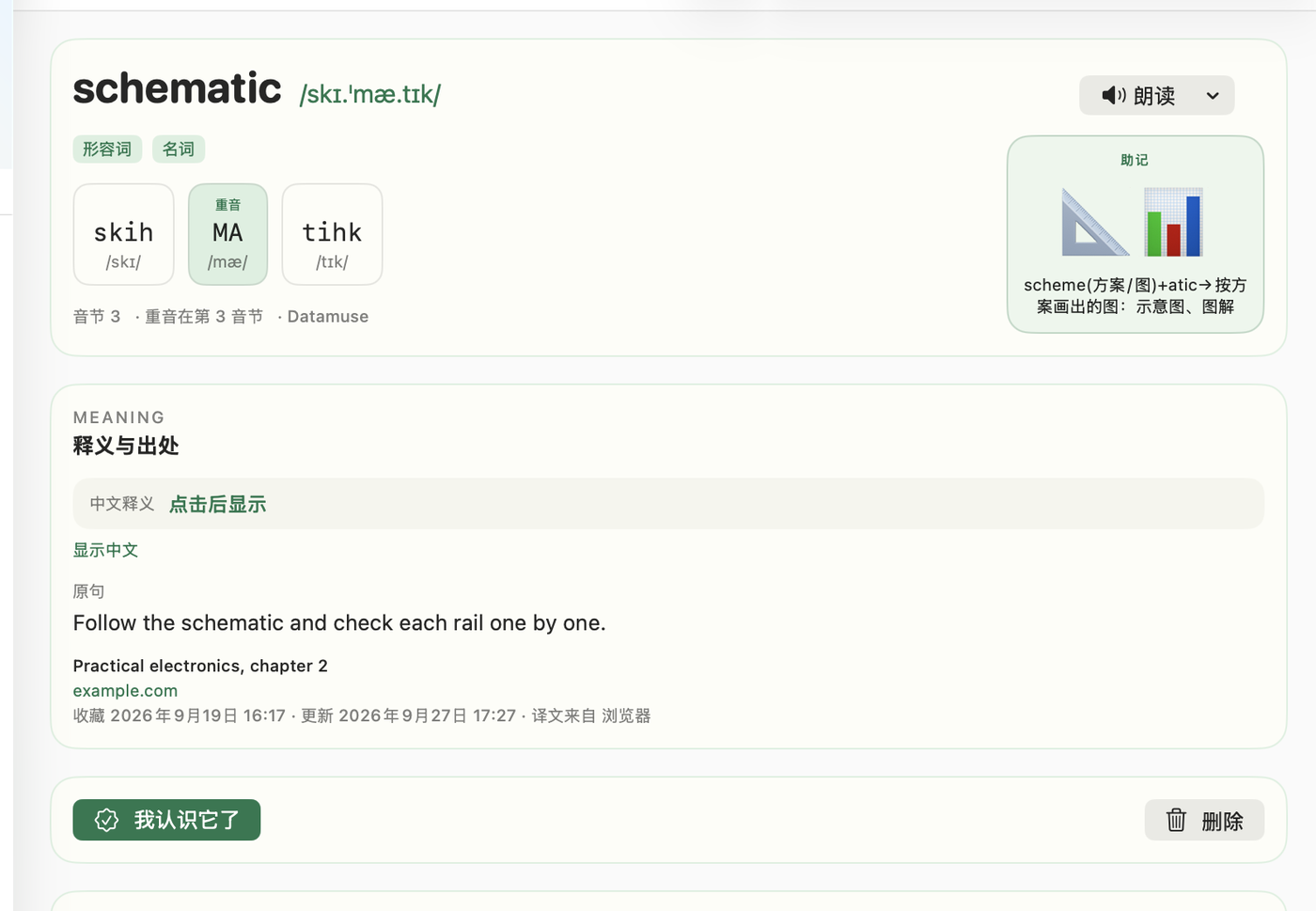
劃詞收藏
選取任意網頁上的單字或句子,浮現「譯」按鈕;也可以選取後右鍵選擇「在 Word Garden 中翻譯」。
 Word Garden
每一件都在本機完成。外網只在你真的需要新資料時才被存取一次,結果立刻寫入資料庫。
選取任意網頁上的單字或句子,浮現「譯」按鈕;也可以選取後右鍵選擇「在 Word Garden 中翻譯」。
依「正規化原文 + 來源語言」判重。同一個詞從其他網站再次收藏,不新增詞條,僅更新譯文與最近來源。
IPA 音標、中文詞性、音節拆分和主重音。多個辭典來源同時查詢、互為回退,較慢的那個不會拖住整張卡片。
大模型提供 1–3 個 emoji 加一句不超過 36 字的中文聯想,優先拆解字根字綴。同一個單字只生成一次,之後直接重複使用。
每個詞條一條獨立對話。歷史記錄太長時會自動將舊訊息壓縮成摘要,僅帶著摘要和最近幾輪進行追問,回答更快也更省資源。
影片頁側邊出現「學詞」,讀取公開英文字幕並按首次出現順序排列單字,點擊單字可直接跳轉重播;詳情頁還能一鍵在 YouTube 搜尋真實影片。
啟動後它會在本地端悄悄執行一個僅對您自己電腦可見的後台服務。設定頁的「後台服務」卡片可查看執行狀態,以及擴充功能需填寫的連線位址。
App 內建此擴充功能。在 App 選單列選擇說明 → 在 Finder 中顯示擴充功能資料夾,開啟 Chrome 的 chrome://extensions 並啟用右上角的「開發人員模式」,將該資料夾拖曳至頁面即完成安裝。也可從 擴充功能倉庫下載解壓,拖曳其中的 built 資料夾。安裝完成後,劃詞選取和右鍵選單即可使用。
在 App 設定頁填入您自己的大模型金鑰,用於驅動翻譯、釋義、助記和對話。金鑰由系統安全保管,擴充功能和 App 共用這一把。
在任意網頁劃詞選取並收藏;回到 App 裡依熟練度分組複習(不知道 / 1 個月 / 2 個月 / 3 個月前)。預設隱藏釋義,點擊才顯示——先思考,再看答案。
沒有帳號、沒有雲端同步、沒有遙測。詞庫就是一個存在你自己電腦上的檔案,隨時能開啟、備份、遷移。
儲存原文、譯文、頁面標題、來源網址、所在句、首次與更新時間。不儲存完整網頁正文。
後台服務只對你自己的這台電腦可見,不會開放給區域網路裡的其他裝置;App 一退出就隨之關閉。
你的大模型金鑰交給系統的安全機制保管,不會明文留在詞庫裡,介面上也不會回顯出來。
完整的資料流說明——什麼時候會聯網、內容發到哪裡、我們不做哪些蒐集——寫在隱私政策裡。
chrome://extensions 開啟右上角的開發人員模式,將資料夾拖曳進去載入。目前尚未上架至 Chrome 線上商店。storage 儲存你自己的設定,contextMenus 新增該右鍵選單。沒有第三項。127.0.0.1 與 localhost,也就是你自己電腦上那個 App 的背景服務,不連線任何遠端。擴充功能的按鈕掛在頁面自己身上,遇到某些結構特殊、或自己攔截了選取事件的網站時可能不出現。這時選中文字再右鍵,用「在 Word Garden 中翻譯」。
說明擴充功能沒連上本機的 App。先確認 App 正在執行,再到擴充功能設定裡依 App 顯示的位址重新填一次,點「測試連線並儲存」。
能。已存過的單字、音標、助記和全部詞條都在你自己的電腦上,複習、朗讀、跳轉都不依賴網路。只有收藏新詞、翻譯新詞、查新單字的拼讀才需要聯網。
翻譯有備援機制:新版 Chrome 可以先使用瀏覽器內建的翻譯。但除了音標與詞性之外的中文釋義、助記聯想和對話,需要你自己配置一把大模型金鑰。
那些都會把你的存取紀錄留在第三方,還要額外申請配額。現在詳情頁的「去真實影片裡聽」直接用系統瀏覽器開啟 YouTube 搜尋結果,登入狀態和地區限制都交回 YouTube 自己處理;配圖改成由大模型生成的 emoji 助記,結果一樣只留在你本機。